 PoolSync Library
Ajuda
Um guia curto para usar o PoolSync Library. Escolha um assunto:
1. Instalar e criar a conta
- Baixe o instalador e abra. Se o Windows mostrar um aviso azul, veja como continuar.
- Antes, confira que o JW Library da Microsoft Store está instalado e que você já o abriu uma vez.
- No assistente, escolha Criar conta, digite um usuário e uma senha de pelo menos 10 caracteres.
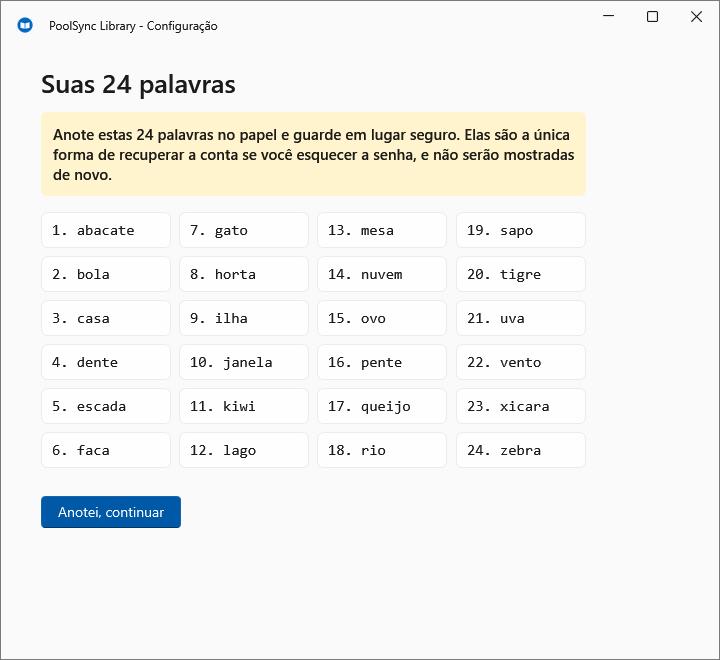
- O app mostra as 24 palavras. Anote todas, na ordem, no papel.
- Para terminar, o app pede três das palavras para ter certeza de que você anotou.
Guarde as 24 palavras em lugar seguro. Elas só aparecem uma vez e são a única forma de recuperar a conta se você esquecer a senha. Ninguém, nem nós, consegue recuperá-las para você.
2. Entrar em outro PC
- Instale o PoolSync Library no outro PC, como no passo anterior.
- No assistente, escolha Já tenho conta e entre com o mesmo usuário e a mesma senha.
- O app junta o que já existe nos dois PCs. Nada é apagado nessa primeira vez, e antes de gravar ele guarda um backup do JW Library.
Esqueceu a senha? Use Recuperar com as 24 palavras.
3. O celular (Android)
No celular, o JW Library guarda os dados numa área que outros apps não podem ler. Por isso a sincronização no Android é feita com os backups do próprio JW Library: você entrega um backup ao PoolSync Library, ele junta com a sua conta e devolve um backup pronto para restaurar. Leva menos de um minuto.
Instalar e entrar na conta
- Baixe o app para Android no próprio celular e instale. O Android pede para permitir a instalação, e a página de download mostra como.
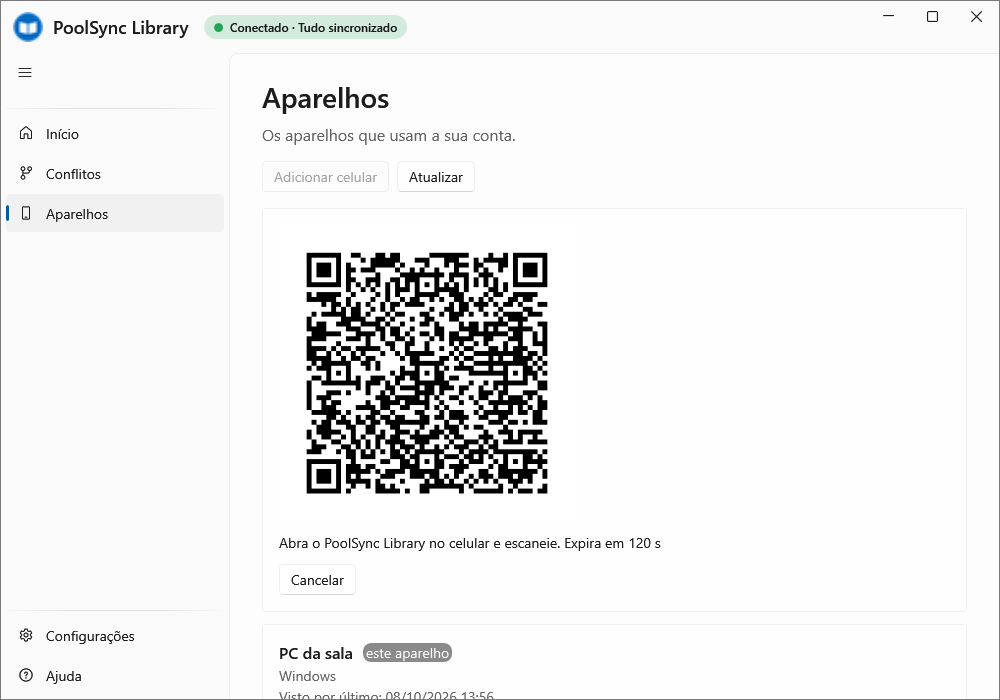
- Para entrar com o QR, abra no PC a tela Aparelhos e clique em Adicionar celular. O QR vale por 2 minutos.
- No celular, escolha Ler o QR do PC, aponte a câmera para o QR e confirme no PC.
- Sem o PC por perto? Escolha Já tenho conta e entre com o seu usuário e a sua senha.
Sincronizar: backup, compartilhar, restaurar
A partir da versão 0.3.0 você começa pelo JW Library, com 4 toques e sem trocar de app à mão:
- No JW Library, toque em Estudo pessoal e depois no menu ⋮. Saia da nota antes de fazer o backup: o JW Library só grava a nota quando você sai dela.
- Toque em Fazer backup.
- Na lista do Compartilhar, toque em PoolSync Library. O app trabalha nos bastidores, sem aparecer: envia as alterações deste aparelho para a sua conta e recebe as dos outros.
- O JW Library volta com a tela Restaurar backup. Toque em RESTAURAR e espere terminar. Não mexa no JW Library até lá.
Se não chegou nada dos outros aparelhos, o JW Library não abre a restauração: o app só mostra uma notificação “Tudo certo, nada para restaurar”. Se houver algo a decidir (conflitos, a trava contra apagão, sem internet), o app abre sozinho no passo certo.
Também dá para começar pelo app: na tela Início, toque em Sincronizar. Ele mostra o caminho do backup num aviso curto e abre o JW Library; a partir daí é o mesmo fluxo. O guia passo a passo continua no app para quem precisar de ajuda e para os casos de erro.
Atalhos para sincronizar mais rápido
- Atalho “Sincronizar” no ícone: segure o ícone do PoolSync Library na tela inicial e toque em Sincronizar para abrir direto o JW Library, já com o caminho do backup num aviso. Arraste esse atalho para a tela inicial e ele fica fixo lá. Se houver algo pela metade (restaurar, conflitos), ele abre o guia no passo certo.
- Fixar no Compartilhar: na hora de compartilhar o backup, segure o PoolSync Library na lista do Compartilhar e toque em Fixar. Assim ele aparece sempre em primeiro.
- Sincronizar agora: a notificação de alterações de outros aparelhos tem o botão Sincronizar agora, que abre o JW Library para você fazer o backup (ou o guia, se houver algo pela metade).
O prazo de 30 minutos
O backup para restaurar vale por 30 minutos. Depois disso, o botão Restaurar fica desligado e o app mostra “O prazo acabou. Crie um backup novo no JW Library.” O prazo existe para proteger você: um backup antigo apagaria o que você fez no JW Library depois dele. Basta fazer o ciclo de novo.
E se eu não restaurar?
Nada se perde. As alterações deste celular já foram para a sua conta e chegam aos outros aparelhos do mesmo jeito. O que veio dos outros aparelhos só não entra no JW Library do celular ainda: na próxima sincronização, o app oferece de novo, junto com o que houver de novo.
Conflitos e trava no celular
Os conflitos funcionam como no PC: o app mostra as duas versões e você escolhe. A trava contra apagão também existe no celular. Se muita coisa sumiu do backup, o app mostra o que sumiu e pergunta: Era isso mesmo, enviar ou Não enviar. Quando dá, ele também oferece Restaurar a conta no JW Library, que traz de volta para o celular o que está na sua conta.
Notificações
Com internet, o app confere de hora em hora se há alterações de outros aparelhos. Se houver, ele avisa “N alterações de outros aparelhos — toque para sincronizar”. No Android 13 ou mais novo, ele pede permissão para mostrar notificações na primeira vez. Para desligar os avisos, use Configurações → Notificações no app.
Os avisos não chegam?
Alguns celulares fecham o PoolSync Library em segundo plano para poupar bateria, e os avisos de novidades deixam de chegar. Para liberar, siga o caminho do seu celular. No app, Configurações → Os avisos não chegam? mostra o passo certo para o seu aparelho, e o botão Abrir configurações do app leva direto à tela do PoolSync Library no Android.
- Xiaomi, Redmi e POCO: Configurações → Apps → Gerenciar apps → PoolSync Library → ligue Início automático e, em Economia de bateria, escolha Sem restrições.
- Samsung: Configurações → Apps → PoolSync Library → Bateria → Sem restrições.
- Motorola e outros: Configurações → Apps → PoolSync Library → Bateria → Sem restrições (ou Não otimizar).
- Amazon (Fire): Configurações → Apps e notificações → PoolSync Library → Bateria → permitir atividade em segundo plano.
Backups no celular
O app guarda os 5 últimos backups recebidos do JW Library. Na tela Backups, cada um tem Restaurar no JW Library, para voltar a ele, e Compartilhar, para guardar uma cópia onde você quiser.
4. Os estados e o ícone da bandeja
O ícone do PoolSync Library fica perto do relógio do Windows (a “bandeja”) e a cor dele mostra como está a sincronização. O mesmo estado aparece no topo da janela.
| Ícone | Estado | O que significa |
|---|---|---|
 | Tudo sincronizado | As marcações, notas e destaques deste PC estão iguais aos da sua conta. |
 | Sincronizando | O app está comparando o JW Library deste PC com a sua conta. |
 | Alterações aguardando | As alterações já chegaram e serão gravadas assim que o JW Library for fechado, ou quando você confirmar na tela Início. |
 | Atenção | Há conflitos para decidir, ou a trava contra apagão parou a sincronização. Veja as duas seções abaixo. |
 | Sem conexão ou com problema | Sem internet (as alterações ficam guardadas e seguem quando a conexão voltar), JW Library não encontrado, este PC saiu da conta ou o app precisa ser atualizado. A tela Início explica o que fazer. |
 | Pausado | Nada é enviado nem recebido até você clicar em Retomar. |
5. Conflitos
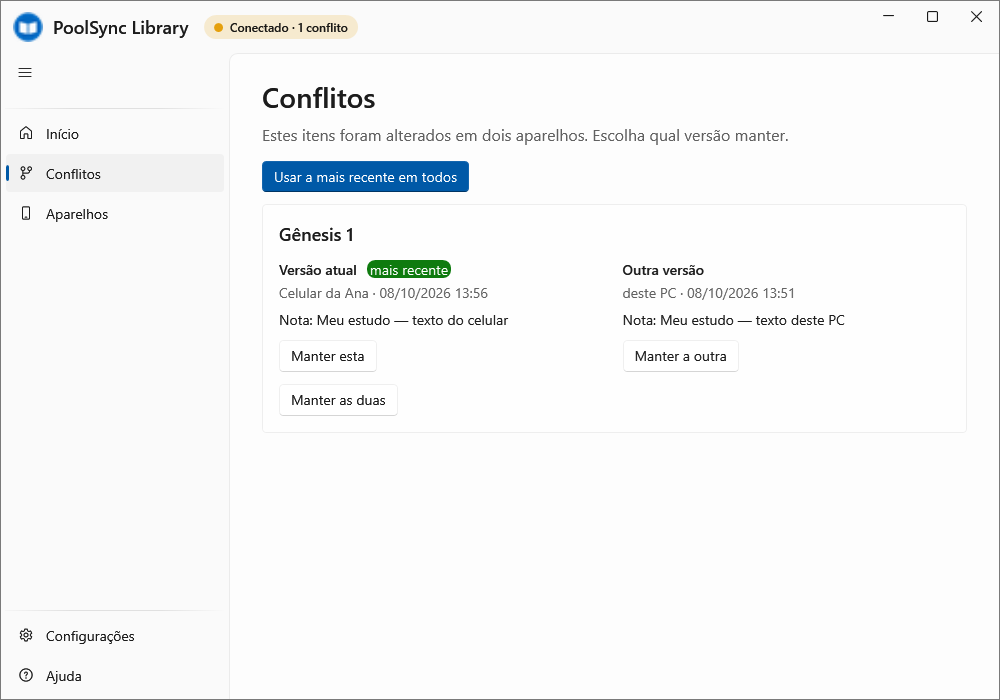
Um conflito acontece quando o mesmo item é alterado em dois aparelhos antes de eles sincronizarem. Por exemplo: a mesma nota editada no PC e no celular, sem internet em um deles.
Quando isso acontece, o app não escolhe por você. Abra a tela Conflitos e, em cada cartão, veja as duas versões, com o aparelho e a hora de cada uma:
- Manter esta ou Manter a outra: fica a versão que você escolher.
- Manter as duas: guarda as duas, quando isso é possível.
- Usar a mais recente em todos: resolve tudo de uma vez.
6. A trava contra apagão
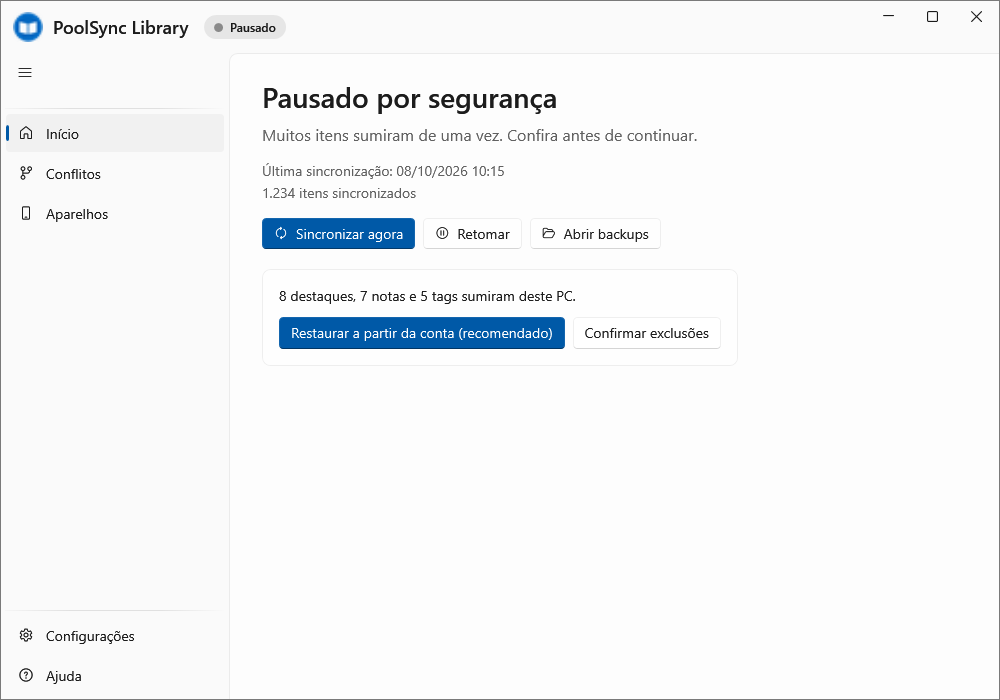
Se, de repente, quase tudo some do JW Library deste PC (por exemplo, depois de reinstalar o JW Library), o app para de sincronizar. Assim ele não apaga os seus dados nos outros aparelhos por engano.
Na tela Início aparece o aviso, dizendo o que sumiu. Você escolhe:
- Restaurar a partir da conta (recomendado): traz de volta para este PC o que está guardado na sua conta. É o que você quer quase sempre.
- Confirmar exclusões: só se você apagou tudo de propósito e quer que isso valha para os outros aparelhos.
7. Backups e restauração
Antes de cada gravação no JW Library, o PoolSync Library guarda uma cópia dos seus dados. Ele mantém as 10 mais recentes, no formato .jwlibrary.
- Para ver a pasta, clique em Abrir backups na tela Início ou em Abrir a pasta de backups em Configurações.
- Para voltar a um backup, use o próprio JW Library: na tela Estudo pessoal, toque no menu ⋮, escolha Restaurar backup e selecione o arquivo
.jwlibraryda pasta.
Se quiser trazer de volta o que está na sua conta, sem mexer em arquivos, use Restaurar a partir da conta em Configurações.
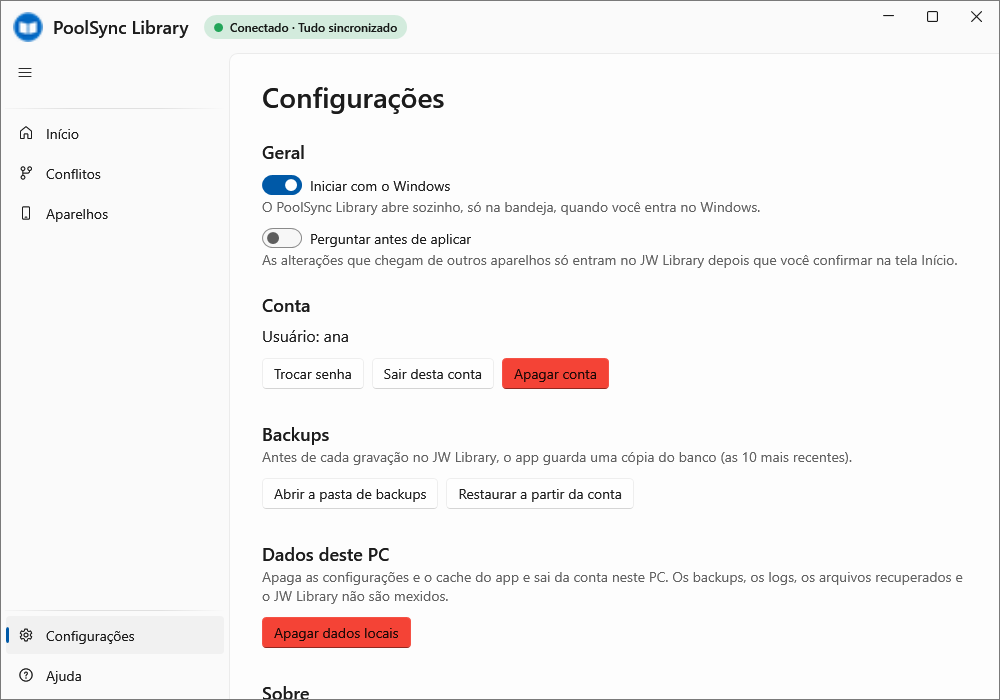
8. Atualizações
O app se atualiza sozinho. Ele baixa a versão nova em segundo plano e avisa quando está pronta. Você escolhe Reiniciar agora, que leva poucos segundos, ou Depois: nesse caso a atualização é instalada na próxima vez que o app for fechado. Em Configurações há um botão para procurar atualizações quando você quiser.
No Android, ao ser aberto, o app confere se há versão nova (no máximo uma vez por dia) e oferece Baixar atualização. A instalação é confirmada por você na tela do Android. Na primeira vez, o Android pede para permitir que o PoolSync Library instale apps: ative a opção, volte e toque de novo em Baixar atualização. Em Configurações há o botão Procurar atualização.
9. Perguntas frequentes
Sincroniza playlists?
Ainda não. Na versão 1, o app sincroniza marcações, notas, destaques e tags.
Meus dados estão seguros?
Sim. Tudo é criptografado no seu aparelho antes de ser enviado, e só você tem a chave. O servidor guarda dados embaralhados que ele não consegue ler. Antes de gravar no JW Library, o app sempre faz um backup.
Esqueci a senha. E agora?
Use as 24 palavras. No assistente, escolha Recuperar com as 24 palavras, digite as palavras e crie uma senha nova.
Perdi as 24 palavras.
Enquanto você ainda souber a senha, continua tudo normal e dá para usar a conta nos seus aparelhos. Mas, se esquecer a senha, não há como recuperar a conta: as palavras são a única chave de recuperação e nem nós temos uma cópia. Por isso, anote e guarde bem.
Preciso restaurar toda vez?
Não. Só quando o app mostra o passo Restaurar no JW Library, ou seja, quando chegou algo dos outros aparelhos. Se você não restaurar, nada se perde: as alterações do celular já foram enviadas, e o que veio dos outros aparelhos é oferecido de novo na próxima sincronização. Veja como funciona.
Posso usar só no celular, sem PC?
Pode. No app do celular, escolha Criar conta, anote as 24 palavras e use normalmente. Assim você mantém um tablet e um celular iguais, por exemplo, e tem uma cópia criptografada dos seus estudos na conta. Nos outros celulares, entre com Já tenho conta. O QR só é gerado no PC.
O antivírus bloqueou o instalador.
Veja a página de download. Não desligue o antivírus: adicione só o instalador às exceções.
Como desinstalar?
Abra as Configurações do Windows, vá em Aplicativos, procure PoolSync Library e clique em Desinstalar. O JW Library não é alterado. Se quiser sair da conta antes, use Sair desta conta em Configurações.
Funciona sem internet?
Sim. O JW Library continua funcionando normalmente. As alterações ficam guardadas no PC e são enviadas sozinhas quando a conexão voltar.